SK VMS User Manual
デバイスがブロードキャスト経由でアクセスできない場合、たとえば別のネットワークにある場合やインターネット経由でしかアクセスできない場合、デバイスは自動的に検出されません。この場合、SK VMS は手動でデバイスを追加する機能を提供します。IPアドレスの範囲をスキャンすることで、複数のデバイスを同時に追加することも可能です。IPアドレスやホスト名、または一般的な RTSP/HTTP/UDP リンクでデバイスを指定することもできます (「カメラとしてのRTSP、HTTP、マルチキャストストリームの追加」参照)。
 注: Axisカメラのみ — "AXIS People Counter" 機能が有効な場合、SK VMS ソフトウェアでは自動検出も手動追加も機能しません。
単一もしくは複数デバイスの追加
1.以下のいずれかの方法で [デバイス追加] ダイアログを開いてください。
•[メインメニュー > 追加 > デバイス] を選択する
•リソースパネルで目的のサーバーを右クリックし、[追加 > デバイス] を選択する
2.「追加先」のプルダウンで、目的のサーバーを選択してください。
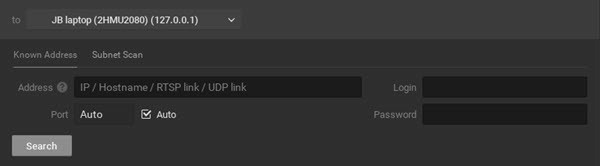
3.デバイスが認証を必要とする場合は、「ログイン」 および 「パスワード」 フィールドで認証パラメーターを指定してください。デバイスの追加後は、[カメラ設定 > 全般 > 認証情報を編集] ボタンからパスワードを変更できます。
•認証情報を指定しなくても検出できるデバイスも存在しますが、多くの場合では、少なくともデフォルトのログイン名とパスワードを指定する必要があります。
•その他、検出時に認証情報を必要としないものの、初回アクセス時に認証情報を必要とするデバイスも存在します。この場合、これらのデバイスはリソースパネルに表示されますが、これらのデバイスからのストリームを表示する際には、認証情報を入力するよう求められます。
4.必要に応じて、検出「ポート」を指定してください。デフォルトの 自動 設定を推奨します。ほとんどのデバイスはポート80で検出されます。
5.以下のいずれかを選択してください。
•[既知のアドレス] タブ (1 台のデバイスを追加する場合)
1.「アドレス」フィールドに、IP アドレス、デバイスに名前解決できるホスト名、またはデバイスの RTSP、HTTP、または UDP リンクのいずれかを入力してください。
2.アドレスフィールドの近くの  アイコンにマウスホバーすると、構文の例が表示されます。
•[サブネット検索] タブ (複数のデバイスを一度に追加する場合)
1.希望する「開始IP」と「終了IP」の値を入力してください (デフォルトでは、ネットワーク全体がスキャンされるように、同じサブネットのアドレス0~255が提案されます)。
2.「スキャン」をクリックして検索を開始してください。特に広いIP範囲がスキャンされている場合、これには時間がかかることがあります。
3.デバイスが見つかるとリストに表示され、ブランド、モデル、IPアドレスが表示されます。デバイスがすでに登録されている場合は、リストに「追加済み」と表示されます。以前に追加されていた削除済みデバイスが検索された場合、再度追加されます。
6.必要なデバイスを選択し、「すべてのデバイスを追加」(もしくは「nデバイスを追加」)をクリックしてください。追加されるデバイスの合計数は、ウィンドウ上部のバナーに表示されます。