SK VMS User Manual
システムをクラウドアカウントに接続すると、SK Cloud の機能と追加の接続方法が有効化されます。システムは、デスクトップクライアントまたは SK VMS Web Admin インターフェース を使用してクラウドに接続できます。
ユーザーが SK Cloud にログインすると、その SK Cloud アカウントに接続されているすべてのシステムにアクセスできるようになります (「初期画面からのシステム接続」参照)。
クラウドでは以下の操作が可能です。
•認証情報を入力することなく、クラウドシステムにログインする
•SK Cloud へのアクセスを他のクラウドユーザーに共有する
•システムをユーザーに共有し、ユーザーをグループに追加する (この操作はユーザーの操作履歴に記録されます)
SK Cloud へのシステム接続
SK Cloud アカウントを取得しておく必要があります (『SK Cloud アカウントの作成』参照)。
デスクトップクライアント
1.システム管理者としてログインしてください。
2.[メインメニュー > システム管理] を開き、[SK Cloud] タブを開いてください。
3.「システムを SK Cloud に接続」をクリックし、システムの紐づけ先となる SK Cloud アカウントにログインしてください。
Web Admin
1.Web Admin を開き、システム管理者としてログインしてください。
2.[設定 > システム管理 > 全般] に進んでください。
3.「SK Cloud に接続」 をクリックし、システムの紐づけ先となる SK Cloud アカウントにログインしてください。
接続が完了するとシステムが SK Cloud ポータル に表示され、クラウドにログインしている状態であればアクセスできるようになります。
SK Cloud からのシステム切断
 重要: クラウドからシステムを切断すると、システム内のすべてのクラウドユーザーから当該システムへのアクセス権が削除されます。
デスクトップクライアント
1.システム管理者としてログインしてください。
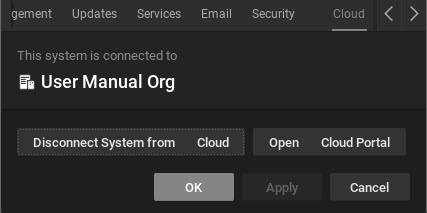
2.[メインメニュー > システム管理] を開き、 SK Cloud タブを開いてください。
3.「SK Cloudからシステムを切断」をクリックしてください。認証が求められたらパスワードを入力してください。
4.クラウドから切断され、すべてのクラウドユーザーがシステムから削除されたことを確認してください。
Web Admin / クラウドポータル
1.Web Admin を開き、システム管理者としてログインしてください。
2.[設定 > システム管理 > 全般] に進んでください。
3.「SK Cloud から切断」をクリックしてください。認証が求められたらパスワードを入力してください。
4.クラウドから切断され、すべてのクラウドユーザーがシステムから削除されたことを確認してください。