はじめての操作
VMS Server 側のプラグイン配置・ライセンス適用が完了した状態を前提に、VMS Client から本プラグインを使い始める までの手順を案内します。
サーバ側のセットアップがまだの場合は先に プラグインの配置 → ライセンス (AppKey) の適用 を完了してください。
1. VMS Client で本プラグインを ON にする
- VMS Client を起動 (新規プラグイン適用直後の場合、Client を一度完全終了 → 再起動)
-
任意のカメラを右クリック →
カメラ設定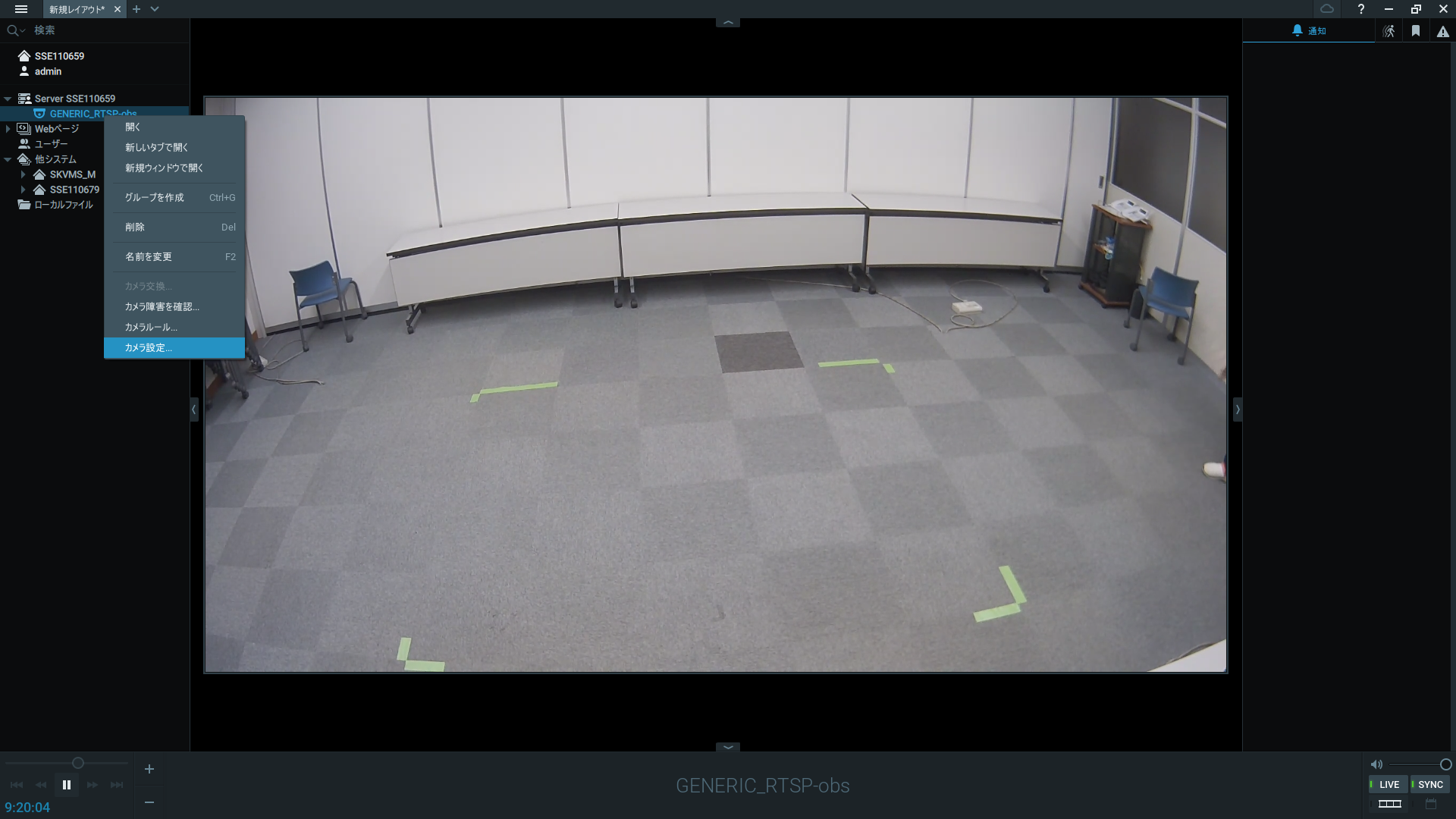
-
左メニューに
プラグイン(インテグレーション)が現れる中に SystemK AI Analysis Plugin が表示される - スイッチを ON にして
適用
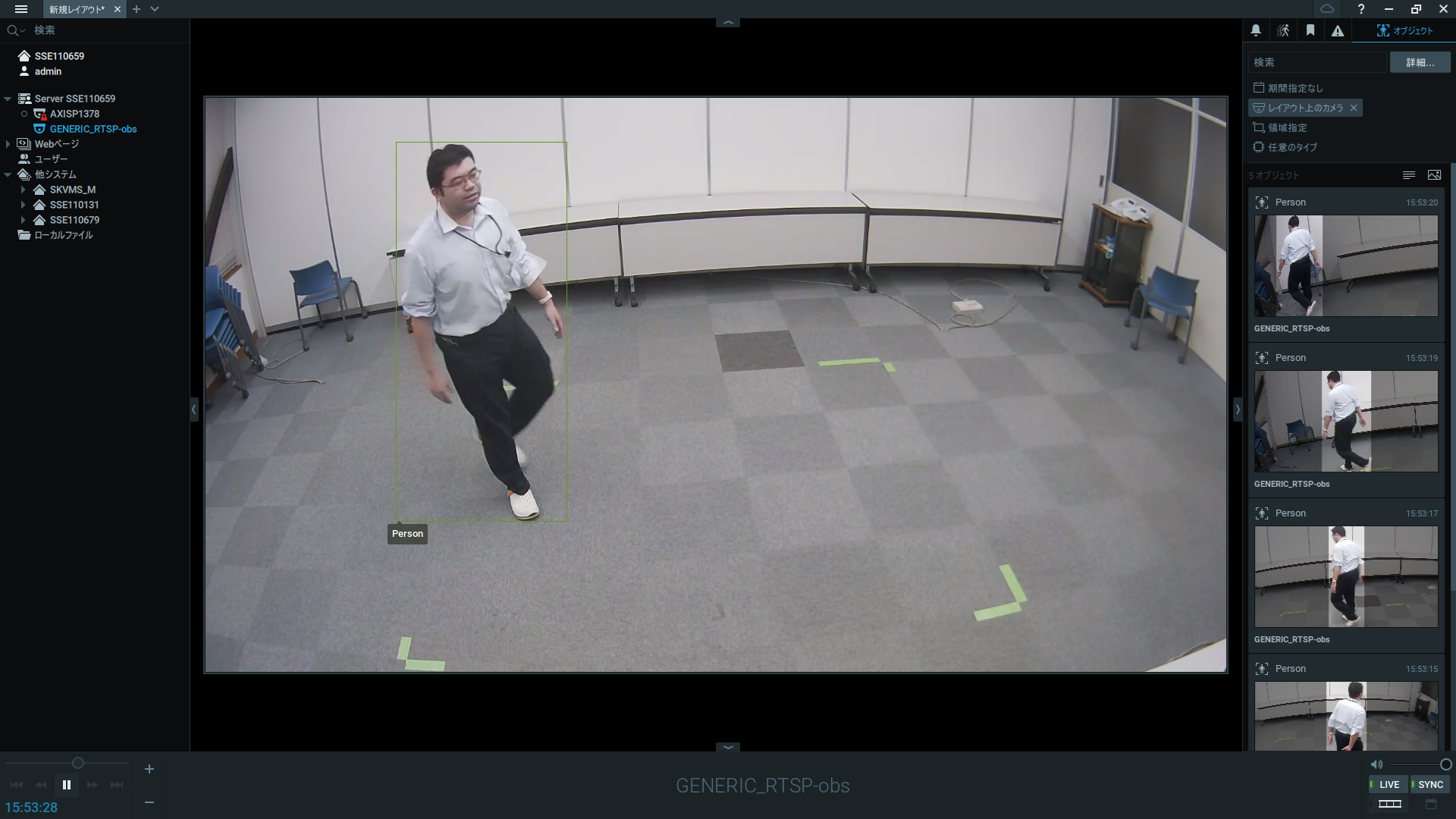
ON 後、起動から 1〜2 秒以内 にライブ画面上で人物に色枠と追跡番号が表示され始めます。
画面右上の オブジェクト を選択すると、人物検知の様子が確認できます:
2. 設定 UI の構造
SystemK AI Analysis Plugin を選ぶと、以下のセクションが表示されます:
基本設定
  ├ モデルタイプ              → AI モデルの選択
  ├ フレームレート (fps)      → 解析する 1 秒あたりのフレーム数
  ├ 検出閾値                  → 人物検出のしきい値
  ├ マッチング閾値            → 人物追跡のマッチング閾値
  └ ... その他

各検知機能のタブ (デフォルトはすべて OFF)
  ├ 転倒検知
  ├ 侵入検知
  ├ ライン横断検知
  ├ 徘徊検知
  ├ ドア開放検知
  ├ 持ち去り検知
  └ 離脱検知
各項目の意味は 基本設定 を参照。
3. 検知機能を有効化する
例えば 侵入検知 を試すには:
- 左メニューで
侵入検知タブを開く 侵入検知を有効化の スイッチを ONエリア #1の PolygonFigure をクリック → カメラ映像上で監視範囲を多角形で描画適用
人物が描画したエリアに入ると、侵入検知イベント が発火します。詳細は イベント検知 カタログ を参照。
4. VMS イベントルールに繋ぐ
イベントが発火しても、VMS のイベントルールを作らないと通知・録画が動きません:
-
カメラを右クリック →
カメラルール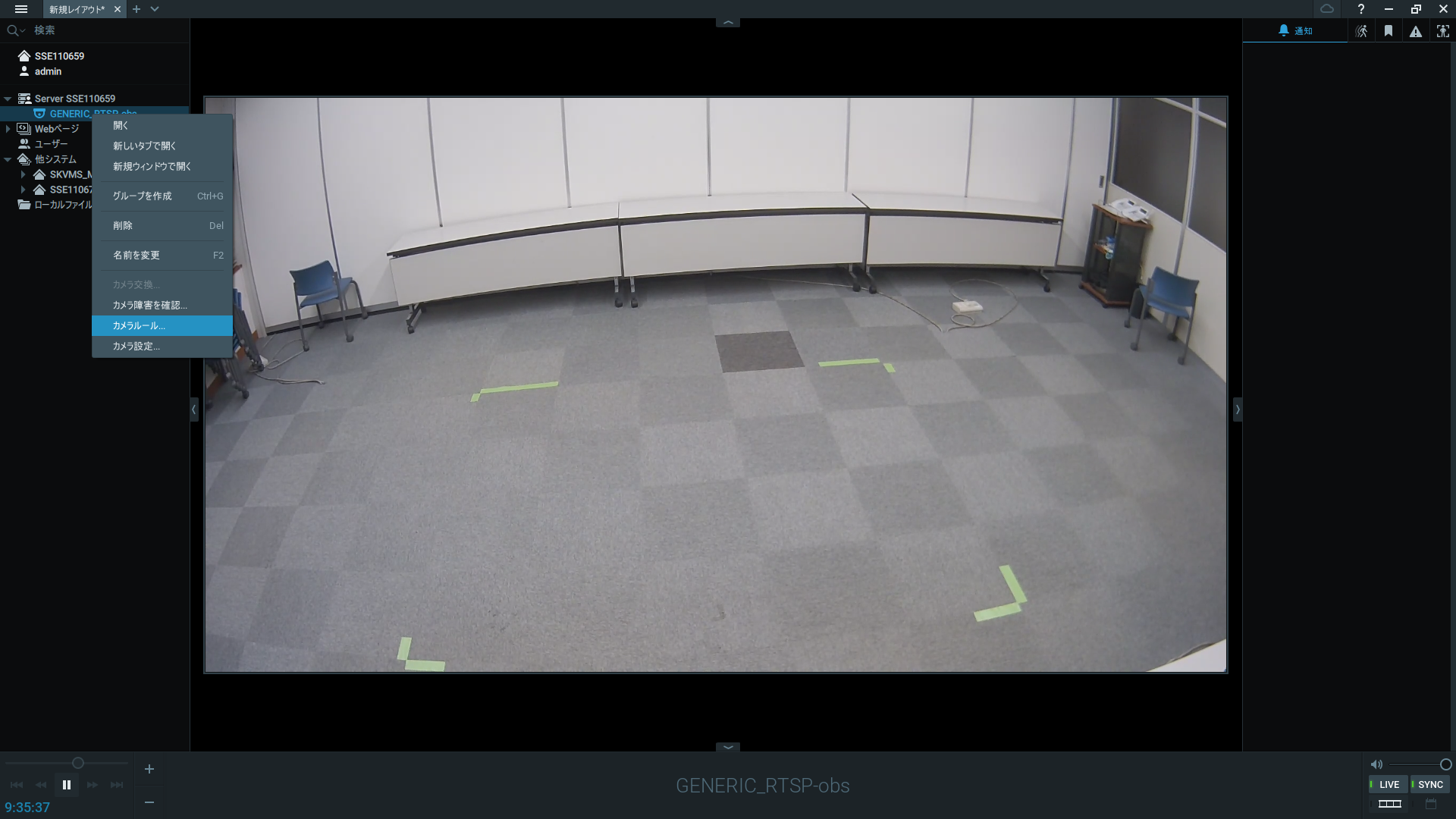
-
表示されたウィンドウで右上の
追加をクリック - イベント の
トリガーを「プラグイン診断イベント」に、ソースを「SystemK AI Analysis」に - アクション の
動作をデスクトップ通知の表示や録画の開始などに設定 適用
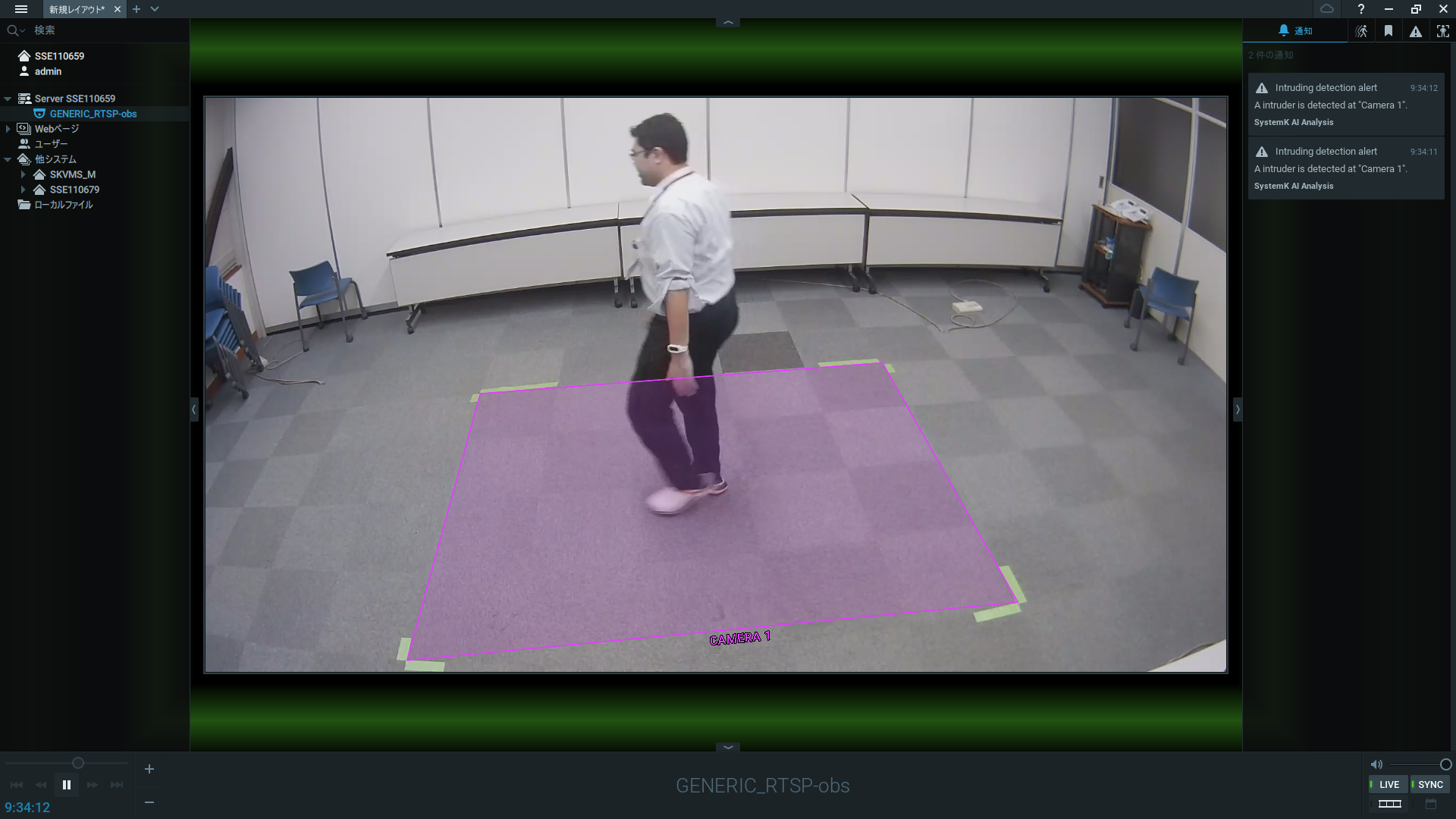
これで、設定したエリアに人物が入る等の条件で VMS Client の右下に通知ポップアップが表示されたり、自動で録画が始まったりします。
通知発行の例:
5. うまく動かないとき
| 症状 | 確認・対処 |
|---|---|
| プラグイン(インテグレーション) タブに本プラグインが出ない | VMS Client を完全終了 → 再起動 |
| ON にしても色枠が出ない | カメラの解析スイッチが ON か再確認、適用 を押し忘れていないか確認 |
| エスカレータカメラで転倒誤検知が多発 | モデル選択 の「マッチング閾値」を 0.4 に変更 |
| 検知エリアを描いても発火しない | 各機能タブの ... を有効化 スイッチが ON になっているか確認 |
詳しくは よくある質問・トラブル対応 を参照してください。
次のステップ
- イベント検知 カタログ - 各イベントの動作と設定の詳細
- モデル選択 - 用途に合わせた AI モデルの選び方
- 検知エリア・ライン - エリア・ラインの描き方
- カメラ設置条件 - 検知精度を上げるカメラ配置・解像度の指針
- 転倒検知の精度を上げるコツ - 成功・失敗の実例で見る撮影条件