検知エリア・ライン
7 種類の各イベントは、画面内のどこで検知するかを 多角形 (ポリゴン) または仮想ライン で指定します。本ページでは描画の方法と運用のコツを解説します。
場所
VMS Client の カメラ設定 → プラグイン(インテグレーション) → SystemK AI Analysis Plugin → 各機能タブ。
各機能タブ (転倒検知 / 侵入検知 / ライン横断検知 / 徘徊検知 / ドア開放検知 / 持ち去り検知 / 離脱検知) の内部には:
... を有効化スイッチ (デフォルト OFF) — 機能の on/offエリア #1〜#5またはライン #1〜#5— 検知範囲- 機能個別の閾値 — 滞留時間、テンプレート閾値 等
検知範囲の種類
| イベント | 範囲の種類 | 最大数 | 用途 |
|---|---|---|---|
| 転倒検知 | 多角形 × 1 | 1 | 転倒を判定する範囲 |
| 侵入検知 | 多角形 × 5 | 5 | 立入禁止エリア |
| ライン横断検知 | ライン × 5 | 5 | 仮想ラインの通過 |
| 徘徊検知 | 多角形 × 5 | 5 | 滞留判定エリア |
| ドア開放検知 | 多角形 × 5 | 5 | テンプレート (ドア) 領域 |
| 持ち去り検知 | 多角形 × 5 | 5 | テンプレート (持ち去り対象) 領域 |
| 離脱検知 | 多角形 × 5 | 5 | テンプレート (離脱検知対象) 領域 |
共通の使い方
1. 機能タブのスイッチを ON
該当タブの ... を有効化 (例: 侵入検知 タブの 侵入検知を有効化) を ON にする。
2. ポリゴン or ラインを描画
多角形 (Polygon)
エリア #1の PolygonFigure をクリック- カメラのライブ画面上で多角形を描画 (3 点以上)
- 必要に応じて
エリア #2〜#5にも追加 適用
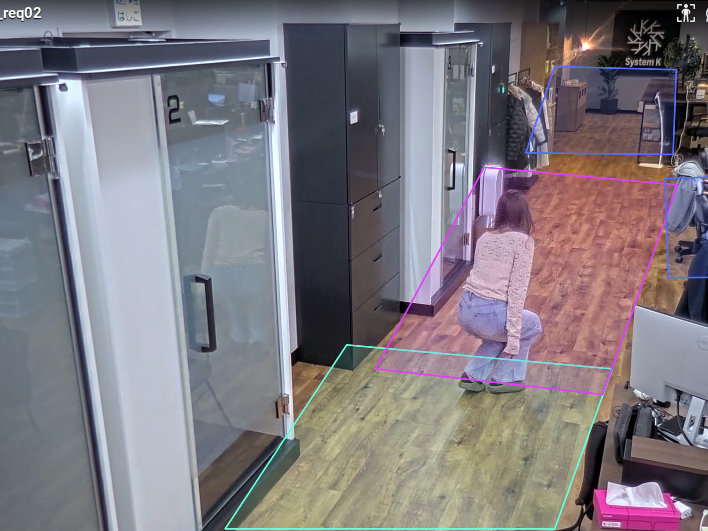
ライブ画面上での描画イメージ:
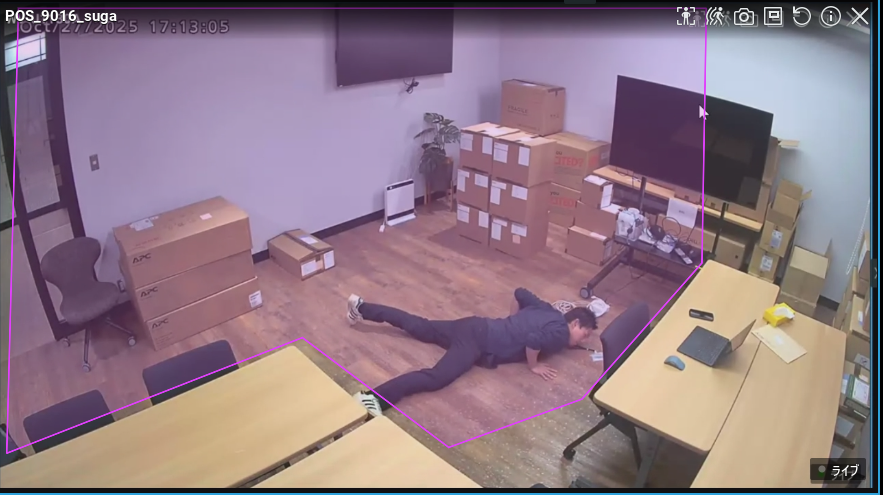
複数エリアを描画した例 (各エリアは OR 条件で評価):
ライン (ライン横断検知 専用)
ライン #1の LineFigure をクリック- カメラのライブ画面で 2 点 (始点 → 終点) を描画
- 描画後に 方向 を選択:
right/left/absent(absent= 両方向)
適用
ライブ画面上での描画イメージ:
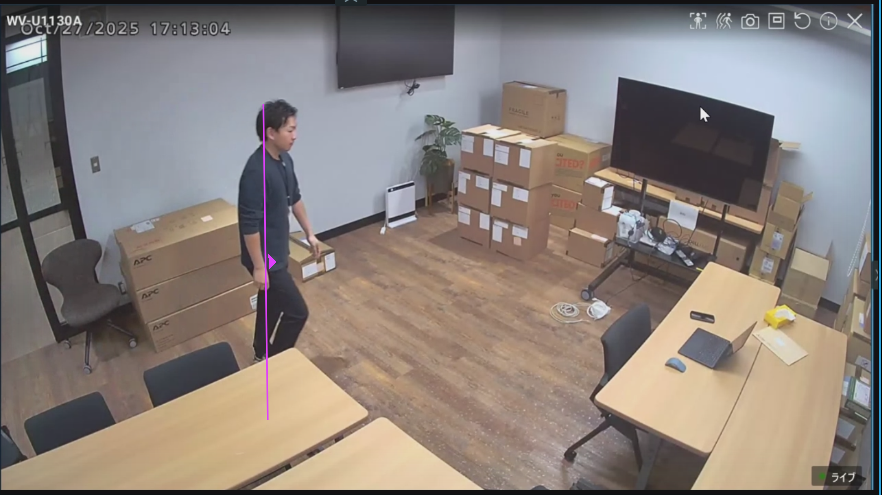
方向の選択 UI:
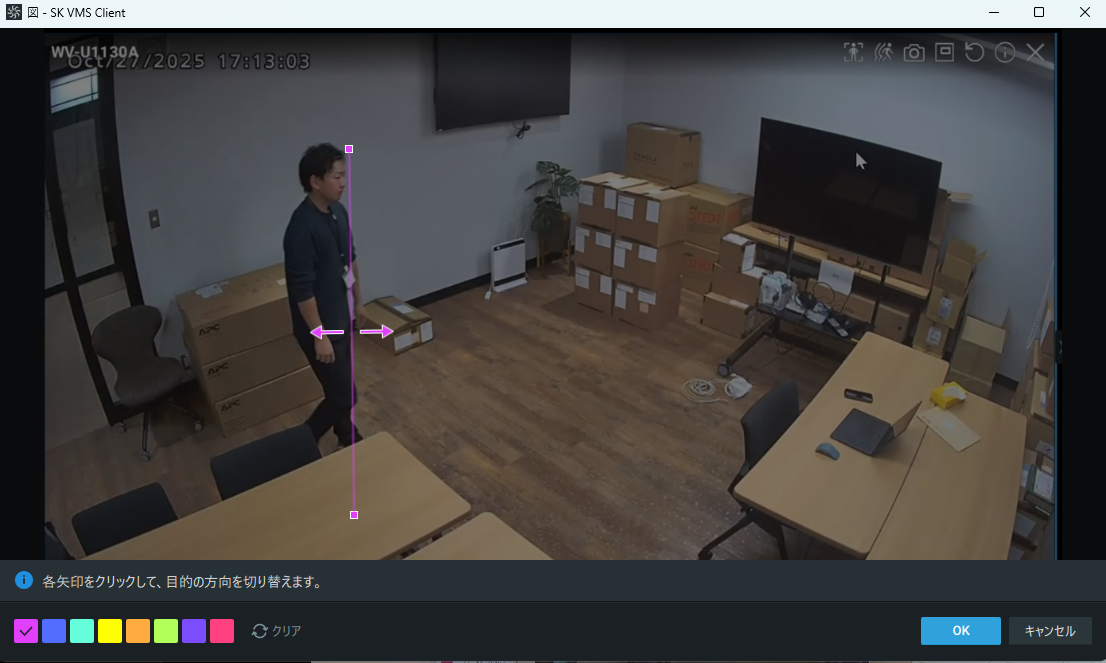
ラインの左右判定は 始点から終点を見たときの右手側 / 左手側 です。逆になっていたら 2 点を入れ替えるか方向を反対にしてください。
3. 適用 で反映
適用 で設定が VMS に保存され、プラグイン側で即時反映されます。
ヒント
共通
- ポリゴンは 3 点以上 で有効。VMS Client は閉じない図形を許容しません
- 設定値は 正規化座標 (0〜1) で保存されるため、カメラ解像度が変わっても比率で追従します
- ポリゴン未描画 (=空) のスロットは無視されます。
#1だけ描画して#2〜#5を空のまま運用しても OK - 複数ポリゴンは OR 条件 (どれか 1 つの内側にあれば検知対象)
徘徊検知 専用
各エリア #N ごとに 滞留時間閾値 (秒) (デフォルト 3 秒) を個別に設定可能。複雑な現場で「広いエリアは長時間、狭いエリアは短時間」の使い分けができます。
ドア開放検知 / 持ち去り検知 / 離脱検知 専用
これらはテンプレートマッチング方式で動作します。各エリア #N ごとに以下の閾値:
| UI 表示 | 説明 | デフォルト |
|---|---|---|
| スコア閾値 | テンプレート類似度の下限 | 0.75 |
| 位置ずれ閾値 | 位置ずれ許容 | 0.01 |
| アラート発火時間 (秒) | 異常状態継続時間 | 1.5 / 5.0 / 5.0 |
| テンプレート更新間隔 (秒) | テンプレート更新周期 | 60 |
| テンプレート再初期化間隔 (秒) | テンプレート再初期化周期 | 300 |
ありがちな間違い
| 症状 | 原因 |
|---|---|
| ON にしたのに何も検知されない | ポリゴンが小さすぎる、画面外を含んでいる、または描画していない |
| 描いたつもりが反映されない | 適用 を押し忘れた / Client 側で図形保存に失敗 (Client を再起動して再描画) |
| ライン横断検知 で発火しない | 方向 (right / left / absent) を選んでいない、または逆向きに設定 |
| ドア開放検知 / 持ち去り検知 / 離脱検知 が安定しない | テンプレート対象が照明変化で大きく変わるシーン。テンプレート更新間隔を短くするか、別カメラで撮り直し |
関連
- 各イベントの詳細パラメータ → 7 種イベント カタログ
- 基本設定 → 基本設定
- VMS でイベントを発火させたい → はじめての操作 — VMS イベントルールに繋ぐ